OPEN SOURCE · MIT LICENSE · v1.0

CoPlan AI 时间计划管理大师

一款跨平台桌面级任务与日历管理工具,集成 AI 智能排期, 让时间管理真正自动化。
A cross-platform desktop task & calendar tool with AI-powered scheduling.

技术栈Electron · HTML/CSS/JS
平台Windows · macOS · Linux
语言中文 · English
存储本地 JSON · 100% 离线可用
专注时钟 · POMODORO
25:00
CoPlan — Task View · 收件箱
CoPlan 任务视图
AI 自动排期
Q1撰写项目发布申请与验证报告
Q2优化日历拖拽与排期算法
Q3答复社区反馈与合作伙伴邮件
SCROLL
5
核心模块
Core modules
2
界面语言
zh-CN · en
3
桌面平台
Win · macOS · Linux
0
云端依赖
Cloud dependency
100%
本地存储
Local JSON store
自定义清单
Custom lists
01WHAT IS COPLAN

不只是待办列表
A time manager that schedules for you.

CoPlan 是一款基于 Electron 的跨平台桌面级时间与任务管理应用。 它把任务列表、日历视图、四象限、专注时钟、每日复盘这五个模块整合在同一个 Fluent Design 风格界面里, 并通过接入任意 OpenAI 兼容 API,让 AI 帮你完成最累的"排期"环节。

不同于多数 SaaS 工具,CoPlan 纯本地存储——所有任务、配置、AI 密钥都保存在你本机的 JSON 文件中, 无需注册账号、无需联网、无需上传任何数据。

打开即用,数据完全属于你自己。

02CORE MODULES

五个模块,一个工作流
Five modules. One continuous workflow.

CoPlan 没有把"任务"和"日程"切成两个 App,所有视图共享同一份数据:你在任何一处修改, 其他视图都会即时更新。左侧主导航栏的五个图标,就是整个产品的心脏。

M·01

任务管理 · Tasks

Inbox → Today → Tomorrow → Next 7 Days → Completed → Trash

多层级智能列表 + 无限自定义清单。任务支持优先级(高/中/低)、 预估时长、截止日期、开始时间;可在任意列表中拖拽排序、跨列表移动。 顶栏集成搜索框,输入任意关键词立即过滤当前视图。

智能列表 自定义清单 优先级 拖拽排序 实时搜索
入口主导航栏第 1 个图标
快捷操作顶栏「+ 新建」· 行内勾选 · 行内编辑
数据模型tasks.json · 单文件
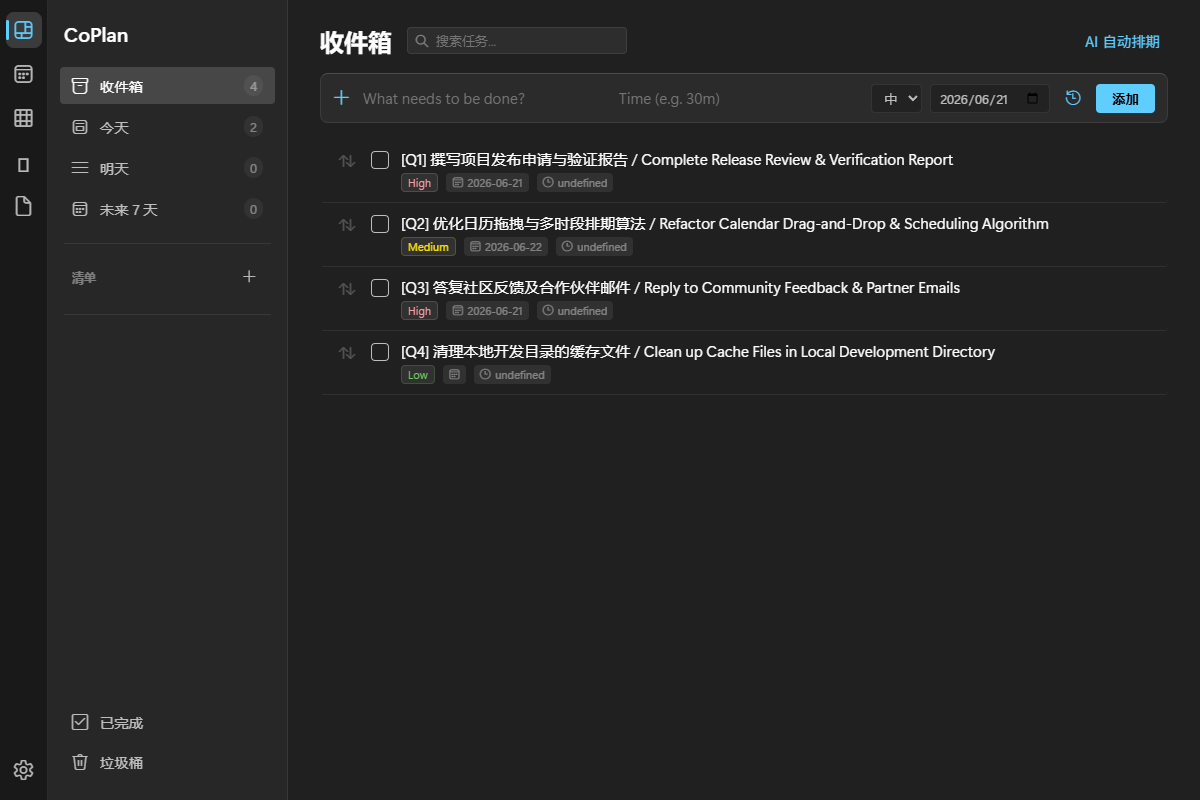
CoPlan · Task View
CoPlan 任务视图
M·02

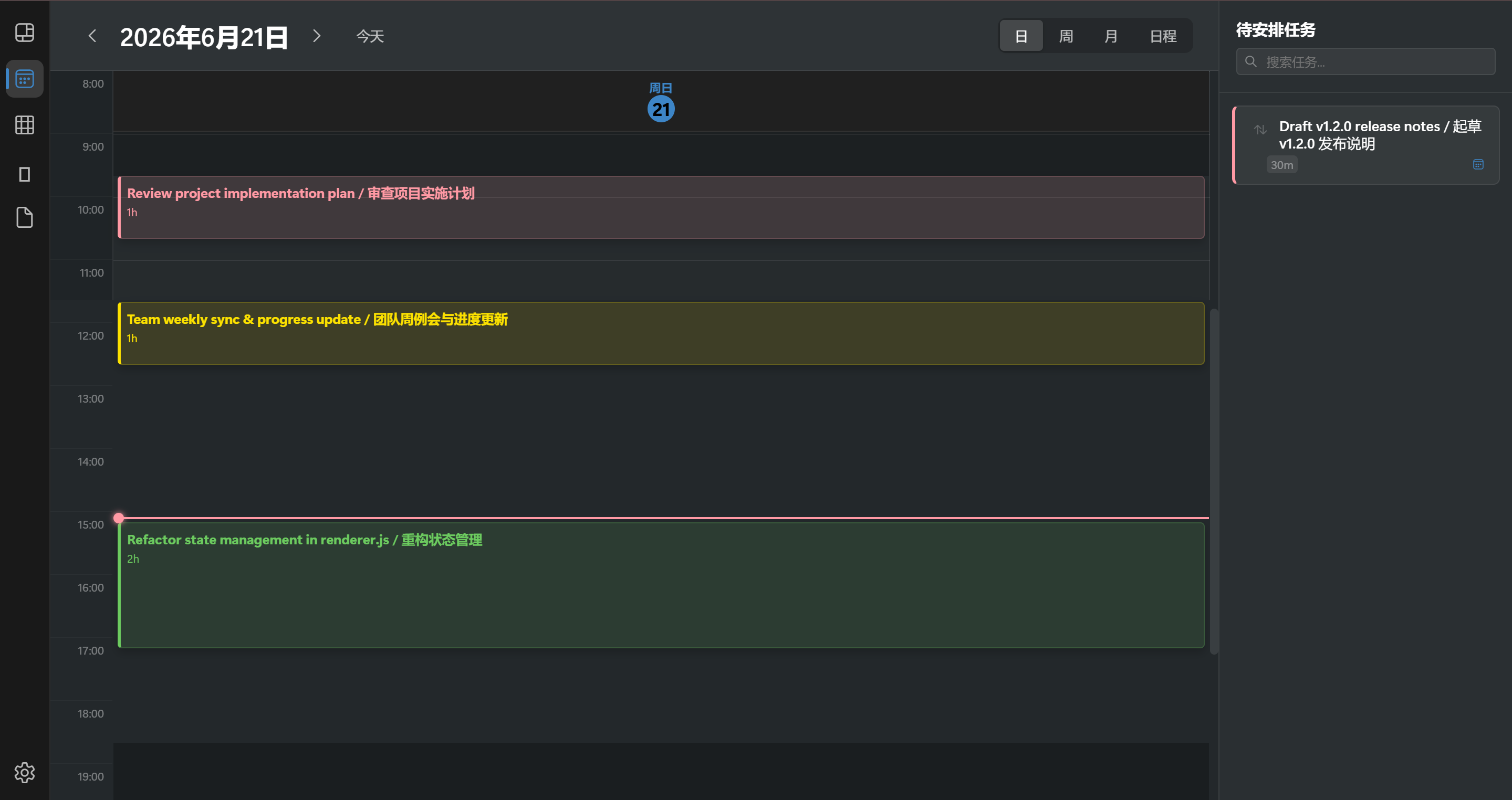
日历视图 · Calendar

Day · Week · Month · Schedule List

四种视图模式覆盖日常排期的所有场景:日视图精确到小时,周视图横向铺开整周会议, 月视图鸟瞰全局,日程列表则把"未排期"的待办沉淀在右侧待安排区。 点击日历空白格即可在该时点直接创建任务。

四视图切换 时间线渲染 点击创建 未安排池
渲染粒度15 分钟级时间槽
辅助视图未排期任务侧栏(可搜索)
快捷键‹ / › 切换日期 · Today 回到今天
CoPlan · Calendar (Day)
CoPlan 日历视图
M·03

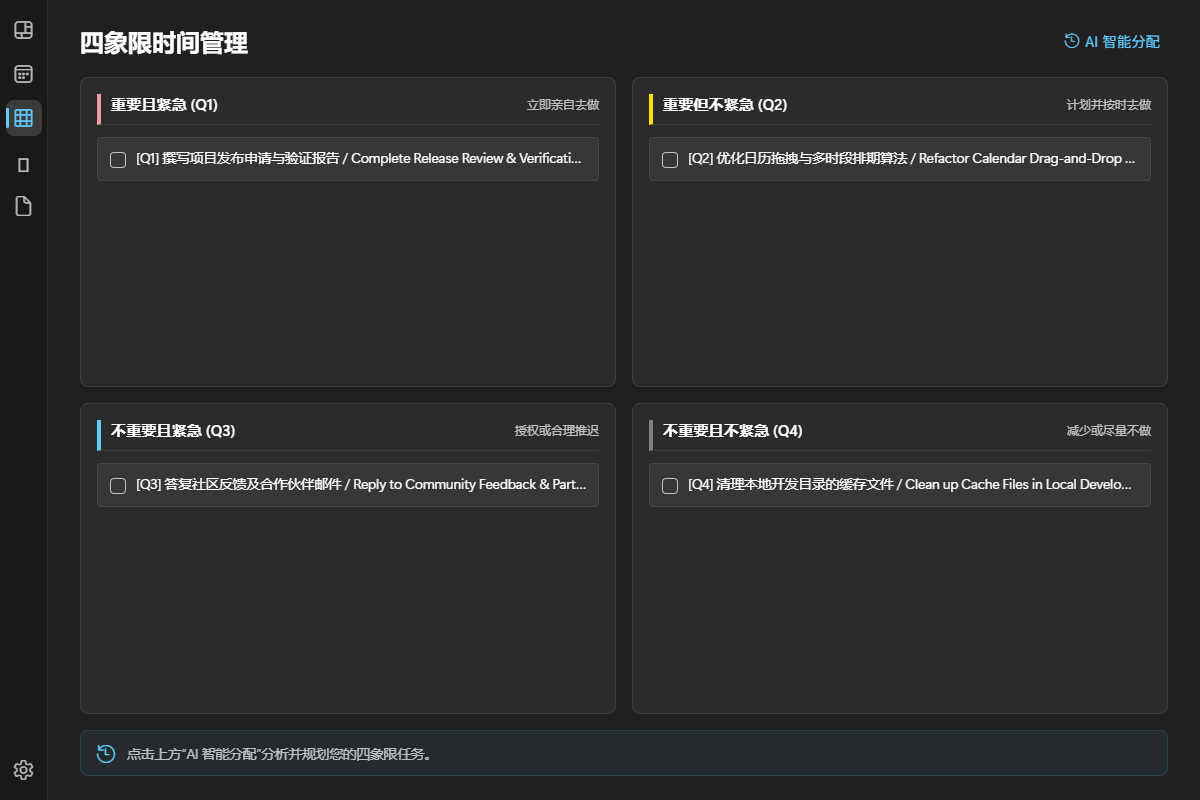
四象限 · Eisenhower Matrix

Q1 重要且紧急 → Q2 重要但不紧急 → Q3 不重要且紧急 → Q4 不重要且不紧急

2×2 艾森豪威尔网格,按"重要性 × 紧急性"自动分配任务。 你也可以把任务从任一象限拖到另一个象限,CoPlan 会自动反向更新该任务的 prioritydueDate。点「AI 智能分配」一键让模型评估所有待办, 输出推荐理由与结构优化建议。

2×2 网格 拖拽联动属性 AI 评估理由 结构优化建议
Q1重要且紧急 · 立即亲自去做 · 红
Q2重要但不紧急 · 计划并按时去做 · 黄
Q3不重要且紧急 · 授权或合理推迟 · 蓝
Q4不重要且不紧急 · 减少或尽量不做 · 灰
CoPlan · Quadrants
CoPlan 四象限
M·04

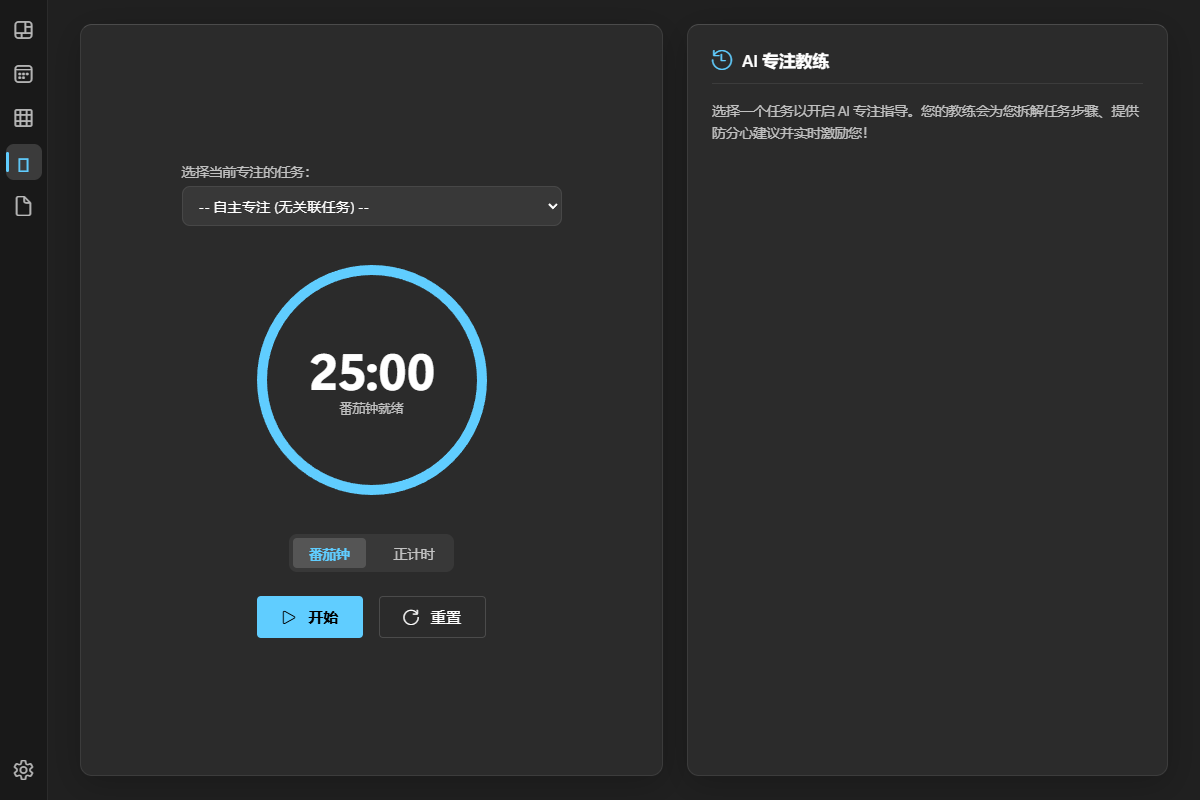
专注时钟 · Stopwatch & Pomodoro

番茄钟 25/5 自动循环 · 正向累计 · 任务绑定

标准番茄工作法(25 分钟工作 / 5 分钟休息)自动循环,也支持正向累计的正计时模式。 把当前任务选中后开始计时,专注时长会被自动累加并保存到该任务的记录里。 铃声使用 Web Audio API 在浏览器侧合成,不依赖任何外部音频文件。

25/5 循环 正计时 任务绑定 Web Audio
铃声实现Web Audio API 实时合成
数据落点任务的 focusMinutes 字段
AI 联动右侧「AI 专注教练」生成格言与拆解
CoPlan · Focus Timer
CoPlan 专注时钟
M·05

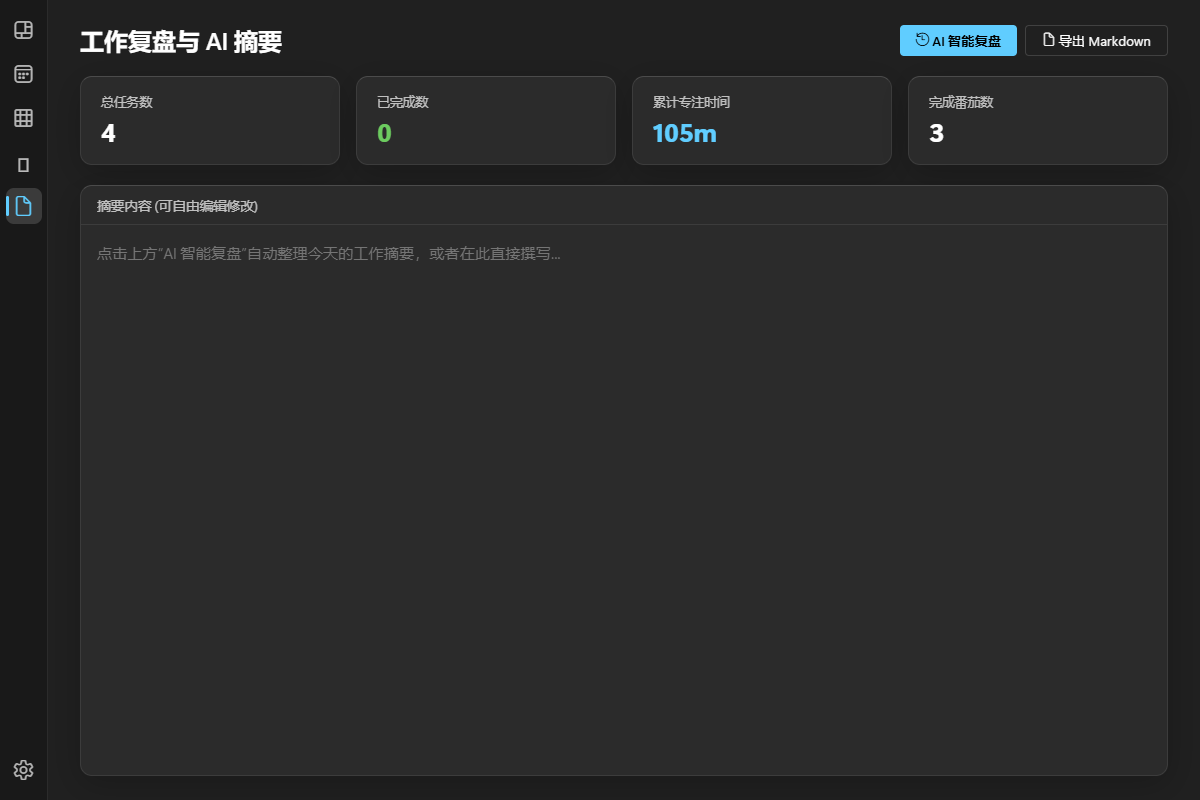
工作复盘 · Daily Review & AI Summary

统计看板 + AI 复盘报告 + Markdown 导出

顶栏四张数据卡片:今日总任务数、已完成数、累计专注分钟、完成番茄钟个数。 点击「AI 智能复盘」,模型会基于今日已完成与未完成任务, 生成结构化的工作综述 / 时间投入诊断 / 成果亮点 / 行动建议。 全文可直接导出为 .md 文件保存到本地。

统计看板 AI 综述 亮点 + 建议 Markdown 导出
输入今日 completed + pending 任务
输出结构综述 · 诊断 · 亮点 · 行动建议
导出格式本地 .md 文件下载
CoPlan · Daily Summary
CoPlan 工作复盘
03AI CAPABILITIES

AI 不是噱头,是真正替你干活
Five concrete jobs the AI actually does.

CoPlan 的 AI 不是一个聊天框,而是直接嵌入到按钮里的自动化操作。 所有能力都接入了任意 OpenAI 兼容端点 — OpenAI、Claude、DeepSeek、Qwen 都能直接用。

A·01

AI 自动排期

输入你的任务清单(一句话自然语言 + 截止日期),AI 会读取你的工作时间设置,一键把任务排进日历,考虑优先级、预估时长、已排冲突。

触发:任务视图右上角「AI 自动排期」
A·02

AI 解析任务

在新建任务框直接写「明天下午 3 点开会 2 小时」,AI 自动拆出标题、时间、时长、优先级,一键生成结构化任务。

触发:新建任务框右侧「AI 解析」按钮
A·03

AI 四象限分配

点击「AI 智能分配」,模型评估所有未完成任务的重要/紧急维度,输出分配方案 + 推荐理由 + 结构优化建议

触发:四象限视图右上角「AI 智能分配」
A·04

AI 专注教练

开始番茄钟前选定任务,AI 实时生成定制化格言、执行拆解步骤、防干扰贴士,在右侧面板陪伴你完成这一轮专注。

触发:专注时钟页右侧「AI 专注教练」
A·05

AI 每日复盘

汇总今日已完成 + 未完成任务,自动生成工作综述 / 时间投入诊断 / 成果亮点 / 行动建议,可一键导出为 Markdown。

触发:复盘视图「AI 智能复盘」
SETUP

配置 AI · 三步完成

01
打开设置

点击左下角齿轮图标,进入设置面板。

02
填入 API 信息

API Base URL(如 https://api.openai.com/v1/chat/completions)+ 模型名 + API Key。

03
保存即用

密钥仅存于本地用户目录,永远不上传。任何 OpenAI 兼容端点都可接入。

04TECH STACK

刻意保持轻量
Intentionally light. No framework lock-in.

技术 · Technology 角色 · Role 备注 · Notes
Electron ^41.2.0 跨平台桌面应用框架 主进程 main.js · 预加载 preload.js · 渲染 renderer.js
HTML / CSS / JS UI 与状态管理 无任何前端框架,原生 index.html + styles.css
Web Audio API 番茄钟提示音合成 无需任何音频文件依赖
electron-builder 打包成 NSIS / DMG / AppImage CI 通过 .github/workflows/release.yml 在 tag 触发
本地 JSON 存储 数据持久化 无数据库 · 单文件可备份 · 跨设备拷贝即可迁移
OpenAI 兼容协议 AI 能力接入层 任何 Chat Completions 端点 · 可换 base_url
项目结构 · Project Structure
CoPlan/
├── main.js                  # Electron 主进程 — 本地存储、AI API 桥接
├── preload.js               # 安全 IPC 预加载脚本
├── renderer.js              # 渲染进程 — 完整 UI 逻辑与状态管理
├── index.html               # 应用界面骨架
├── styles.css               # Fluent Design 风格样式
├── icon.svg                 # 应用/安装包图标源文件
├── logo.svg                 # 应用界面 Logo 源文件
├── scripts/
│   └── generate-icons.js    # 从 icon.svg 生成平台图标
├── build/icons/             # 生成的 ICO / ICNS / PNG 图标资源
├── package.json             # 项目配置
└── LICENSE                  # MIT 许可证
05快速开始 · QUICK START

两种方式开始
Download a build, or build it yourself.

SETUP · 可选

配置 AI · 三步完成

CoPlan 的所有 AI 能力都是可选的。无 API Key 也能使用 100% 的核心功能;填了之后解锁 AI 智能排期、解析、四象限分配、专注教练、每日复盘。

01
打开设置

应用左下角齿轮图标。

02
填入 API 信息

API Base URL(如 https://api.openai.com/v1/chat/completions)+ 模型名 + API Key。

03
保存即用

密钥仅存于本地用户目录,永远不上传。任何 OpenAI 兼容端点都可接入。

推荐 · Recommended

直接下载安装包

从 GitHub Releases 下载最新版本对应平台的预编译版本,双击安装即可。按钮会根据你的设备自动选择正确的安装包。

  • Windows · .exe NSIS 安装包
  • macOS · .dmg(如未提供将引导到 Releases 页)
  • Linux (Debian/Ubuntu) · .deb
  • Linux (其他发行版) · .AppImage
  • 其他 · 查看全部 Releases
检测中…

开发者 · Dev

从源码运行

需要 Node.js ≥ 18 + npm。

$ git clone https://github.com/tututommy/CoPlan.git
$ cd CoPlan
$ npm install
$ npm run build:icons # 从 icon.svg 生成 ICO / ICNS / PNG
$ npm start # 启动应用
打包命令 · Build commands
$ npm run build:win # Windows NSIS 安装包
$ npm run build:mac # macOS DMG
$ npm run build:linux # Linux AppImage + deb

推送 v* 标签即可触发 GitHub Actions 自动构建全平台安装包。

让你的日历,第一次
由 AI 主动填满。

打开即用,数据本地保存,AI 密钥只属于你。
MIT 协议,完全开源,欢迎 Star、Fork、提 Issue。